
blenderのアドオンを入れるとき、毎回「あれ、導入できない。どうやるんだっけ、、、忘れたなー」ってなる。
調べてもちょっと「?」ってなるので、自分用に導入仕方をメモ。
Mac向けメモなので、Windows使ってる人はブラウザバックした方がいいかも。
アドオンの導入
アドオンのダウンロード(GitHubから)
だいたいアドオンをダウンロードする場合、GitHubからになると思う。

ダウンロードするだけであれば『Sign in』や『Sign up』をする必要はなく、右下緑色の『Clone or download』 をクリックすればダウンロードが始まる。
インストール前の一手間
Blenderのアドオンはファイルをダウンロードして、そのままblenderから読み込めばインストールできるというわけではなく、ダウンロードしたファイルを開いて一手間加える必要がある。(中には必要がないのもある)
ダウンロードできたら、zipに圧縮されてると思うので、展開してフォルダの中を見てみる。
その中に『.py』のテキストファイルがあるはずなので見つける。
そしてそのファイルを取り出して再び圧縮する必要がある。
だが、その『.py』がある場所に『__init__.py』というテキストがあるかどうかで、入れ方が少し違う。
『__init__.py』がない場合(単一ファイル)の圧縮
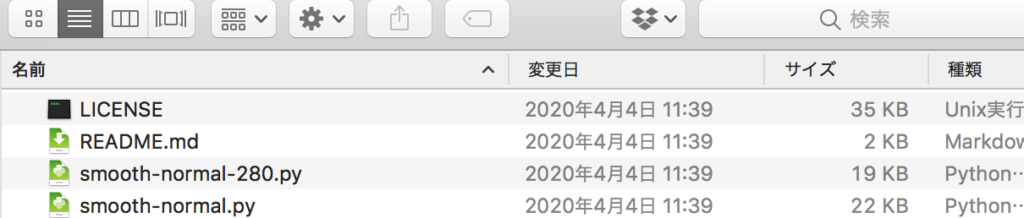
『〜.py』という。1つのファイルだけで構成されているアドオンである。
バージョンなどで、複数『.py』がつくテキストファイルがあったりするが、自分のblender環境に合う1テキストファイルだけを取り出して(orコピー)、わかりやすい場所に置く。
(導入アドオン専用フォルダでも作って入れて置くと、あとあと整理しやすい。)
取り出したら、そのファイルを『.zip』ファイルに圧縮する。
『__init__.py』がある場合(複数ファイル)の圧縮
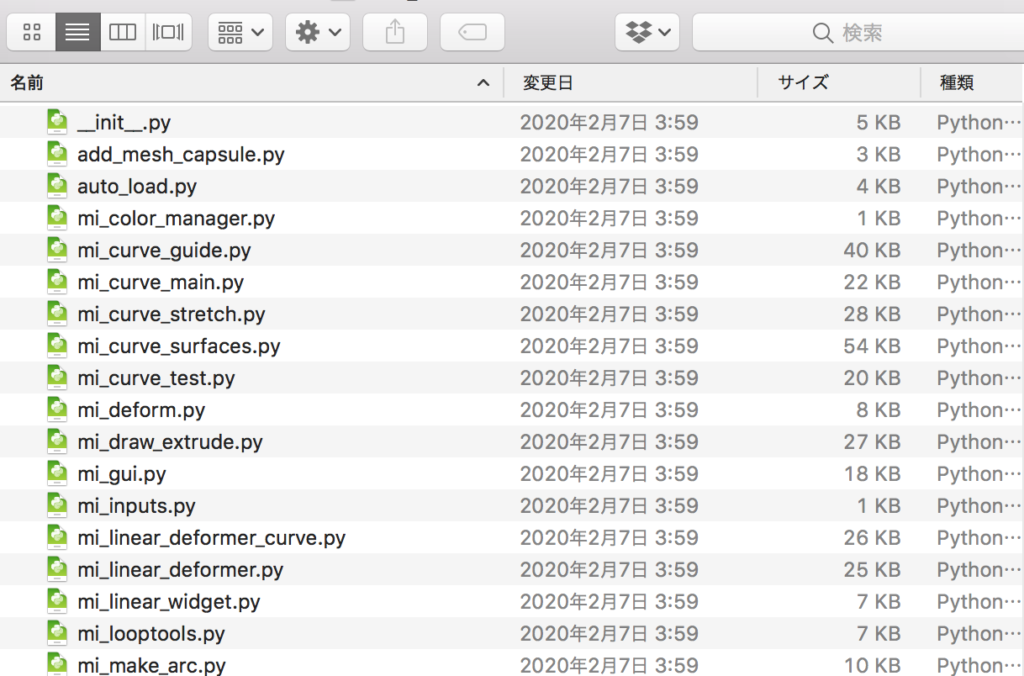
この複数のテキストファイルが入ってるフォルダを、わかりやすいところに取り出し『.zip』に圧縮。
(導入アドオン専用フォルダでも作って入れて置くと、あとあと整理しやすい。(2回目))
Blenderからインストール
『.zip』に再び圧縮し終わったら、Blenderを起動する。
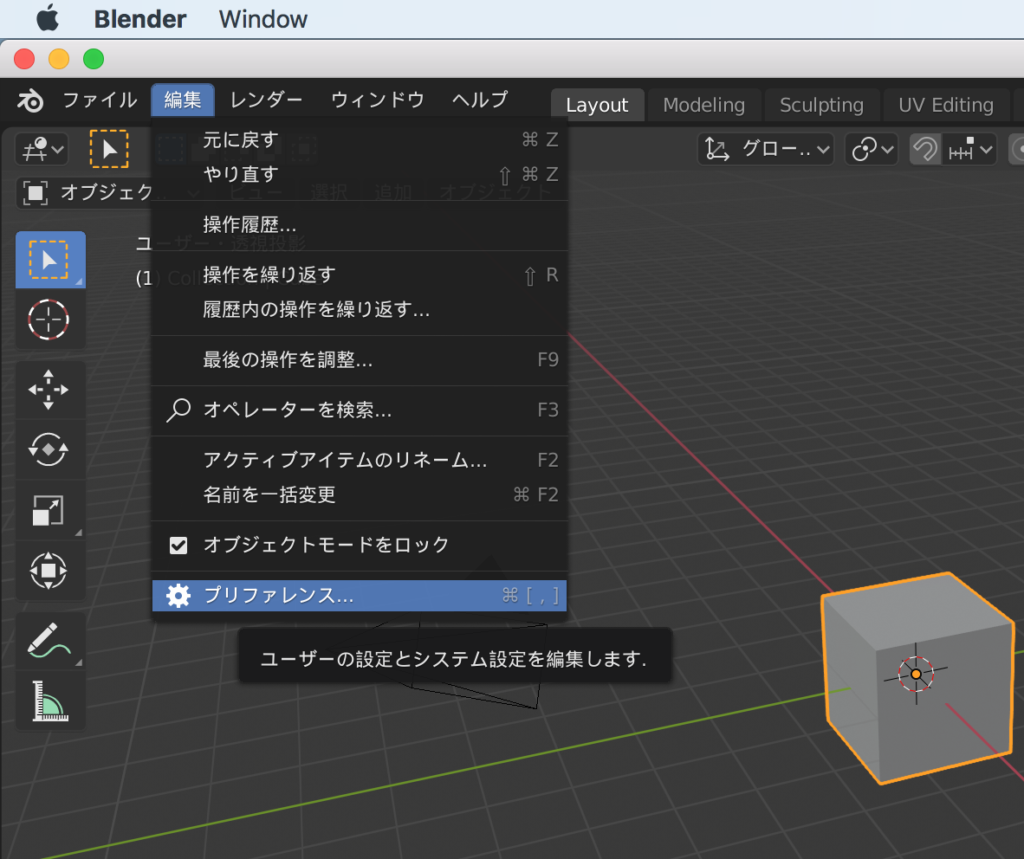
起動したら、『編集』→『プリファレンス』へと進む。
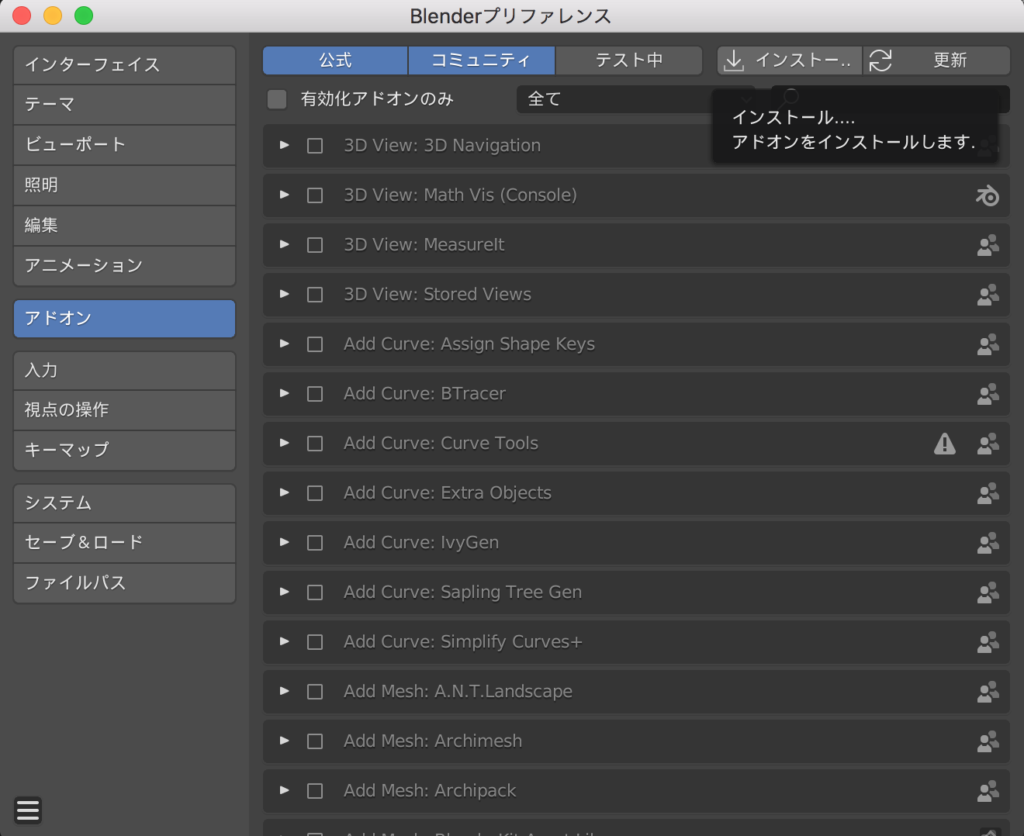
このような画面が出てくる。
左の一覧から『アドオン』を選択し、右上にある『インストール』をクリック。
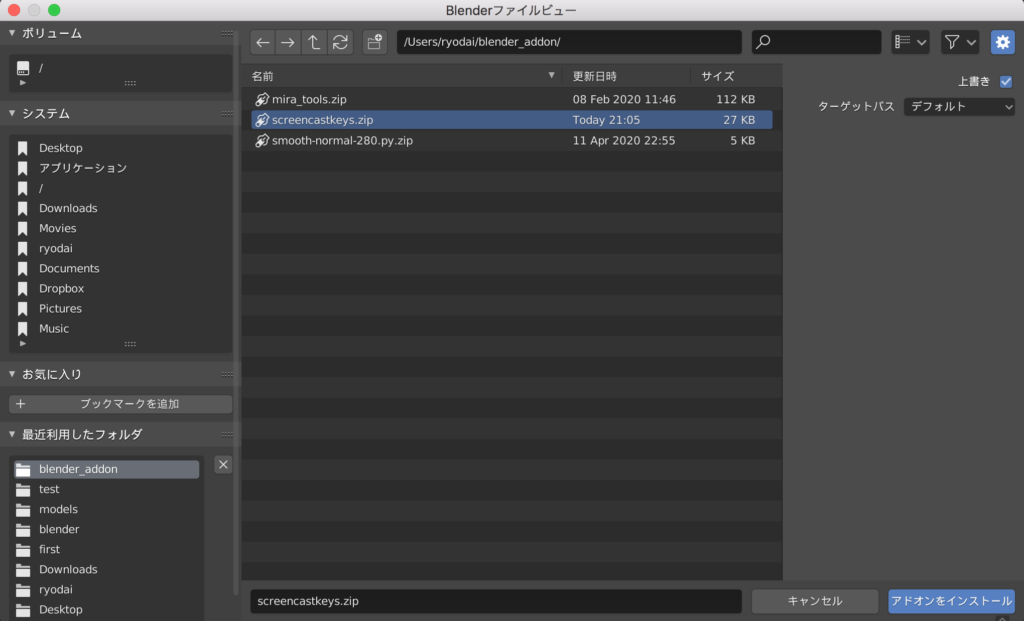
そしたら、先ほど取り出して再圧縮したファイルを選択。
選択したら、右下の『アドオンをインストール』をクリック。
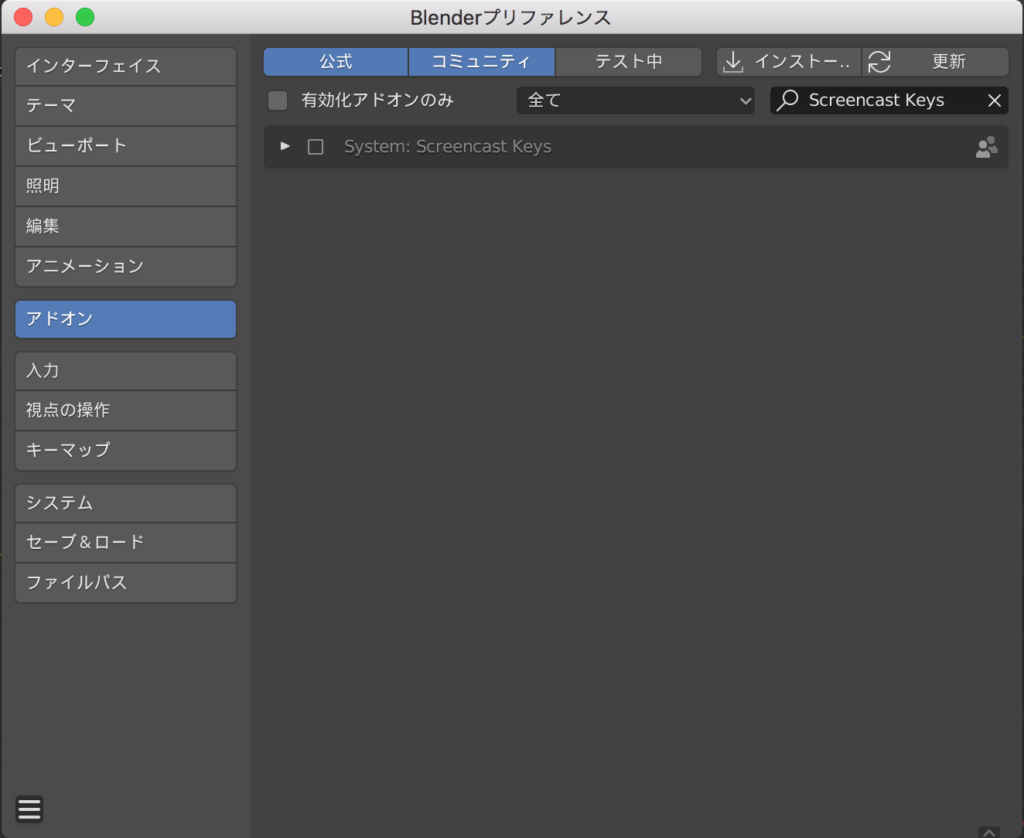
このように選択したアドオンが出てきたら、インストールできている証拠である。
あとはアドオンの名前の左にある、四角いボックスをクリックしチェックをいれたら、アドオンが有効化される。
プリファレンスの設定変更が自動適応にっていない人は、適応してプリファレンスを閉じよう。
『アドオンをインストール』を押しても、入れたアドオンが出てこない場合
アドオンの圧縮ファイルが、Blenderにインストールできる状態ではなかったということ。
ダウンロードしたファイルの中の必要な、フォルダやファイルのみを再圧縮する必要があったり、そもそもダウンロードするファイルを間違えた、もしくは不具合などが考えられる。
インストールに失敗した場合の不要なアドオンファイルを消す(非推奨)
インストールできない不完全なファイルでも『アドオンをインストール』を押すと、Blender内にはには選択したファイルが、コピーされた状態になる。
そしてインストールできなかったファイルはBlender内に表示されないので、簡単には消すことができない。インストールできていないので、アンインストールという項目が出てこないのだ。
別にそれを放置しても問題ないだろうが、私はそういう細かいことを気にしてしまうタイプなので、不完全なファイルを消す方法も書いて置く。
※ただし、この作業は隠しファイル・フォルダを表示して作業するので、何か不具合などが起こった場合は自己責任でお願いします。
(隠しファイル・フォルダには消してはいけないものが多かったりするから)
Blender内のコピーされた場所
/Users/「ユーザ名」/Library/Application Support/Blender/「2.80などのバージョン名」/scripts/addons
この中に『アドオンをインストール』で選択されたファイルがコピーされる。
しかし、『Library』からは隠しフォルダなので、普通には開くことができない。
隠しファイル・フォルダを表示する
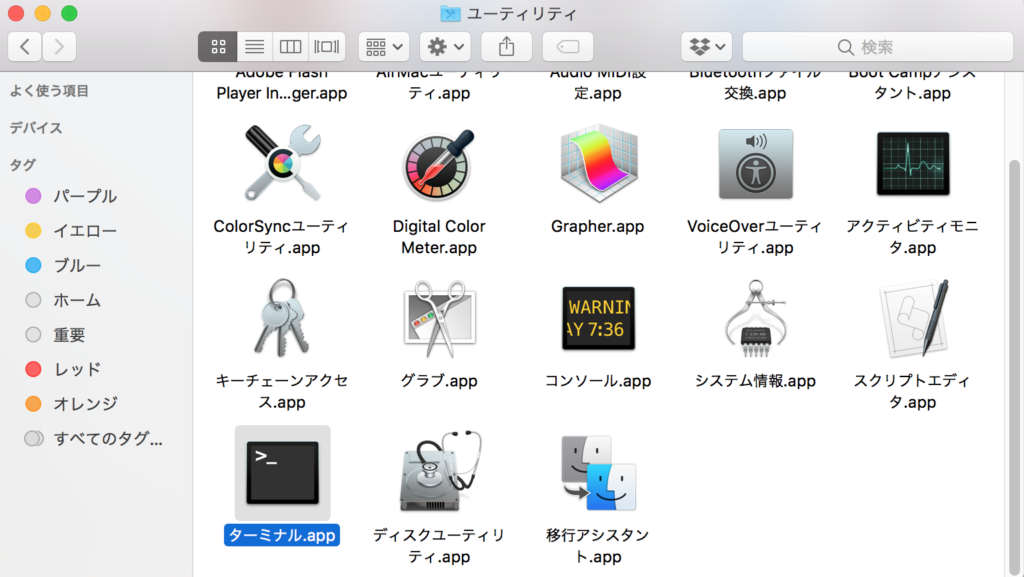
『Finder』を起動し、『アプリケーション』→『ユーティリティ』→『ターミナル.app』を起動する。
そうしたら『$』の右から英数字が入力できるようになる。
$ defaults write com.apple.finder AppleShowAllFiles TRUE
$ killall Finder
このようになるように順に入力(『$』は入力しない)
上の行が隠しファイル・フォルダを表示するためのコマンド。
下の行が設定を反映するために「Finder」プロセスを終了するためのコマンド。
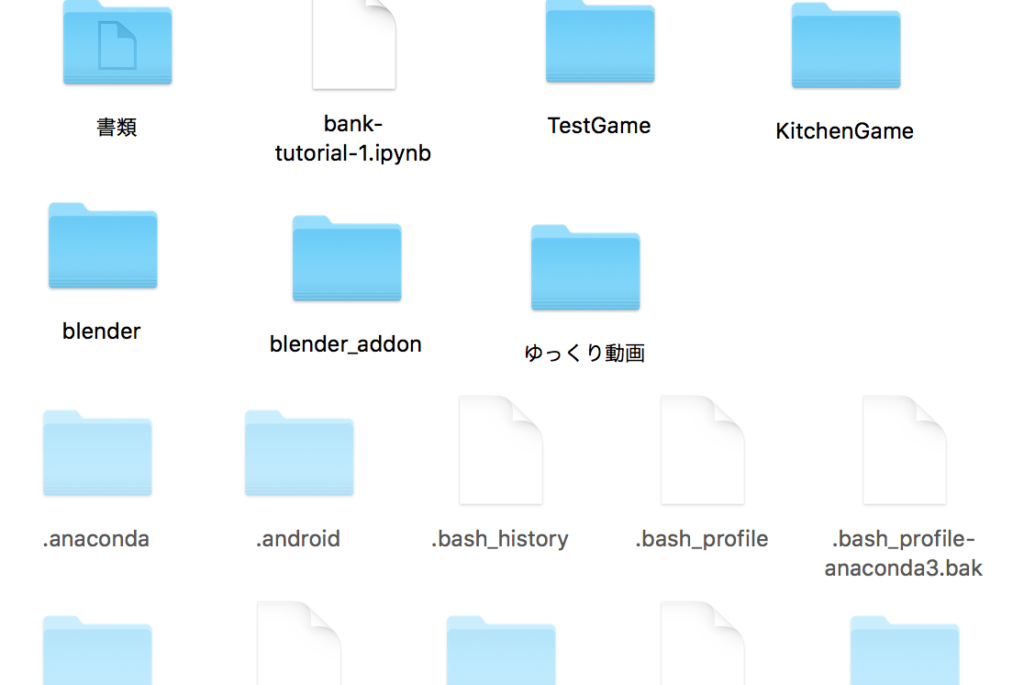
入力が正しく終わると、このように薄く隠しファイル・フォルダが表示されるようになる。
不完全なアドオンファイルを消す
/Users/「ユーザ名」/Library(日本語設定の人はライブラリ)/Application Support/Blender/「2.80などのバージョン名」/scripts/addons
ここに入っているので、いらないアドオンファイルをゴミ箱に入れる。
隠しファイル・フォルダを隠す
$ defaults write com.apple.finder AppleShowAllFiles FALSE
$ killall Finder
ターミナルから、先ほどのコマンドのTRUEをFALSEにしたものを実行する。
しっかり隠しファイル・フォルダが隠れたことを確認して終了。

コメント